 Email:
  Telephone: +86-13951382065

Počítačový ovládací systém nového mletého mlýna na životní prostředí se skládá z PLC Siemens S7-200 a stolního počítače, jehož stolní počítač je inženýrskou a operátorskou stanicí. Provozovací stanice může realizovat provoz a kontrolu výrobní linky broušení.
1. Pokyny pro spuštění
Po spuštění počítače automaticky vstoupí do softwarového softwarového systému Brindling Mill a klikne na levé tlačítko myši a zadejte odpovídající obrazovku.
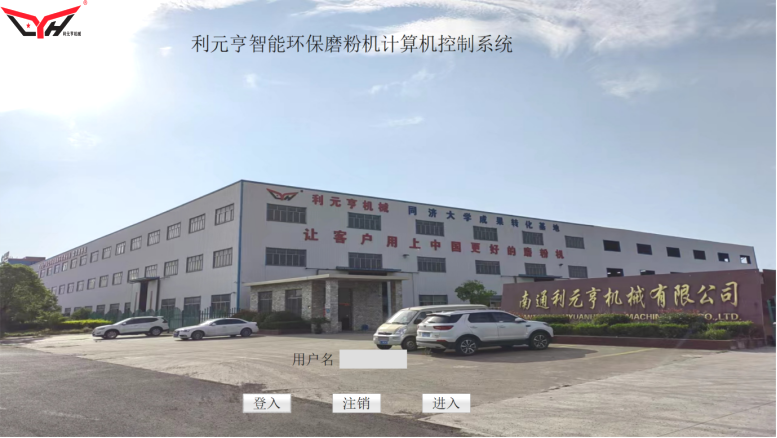
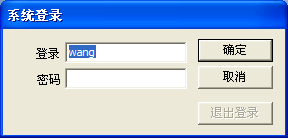
Chcete-li získat přístup, klikněte na „Přihlášení“, zadejte do dialogového okna přihlašovacího názvu a hesla a klikněte na OK. Název uživatele, který je aktuálně přihlášen, se zobrazí ve sloupci „Uživatelské jméno“ na obrazovce. Chcete -li se odhlásit, kliknutím na „Odhlášení“ se odhlásit z názvu uživatele. Kliknutím na „Enter“ zadejte operační obrazovku.
2. provoz ovládacího systému broušení
Skládá se ze čtyř skupin obrazovek: Operační obrazovka, obrazovka alarmu, obrazovka nastavení parametrů a aktuální obrazovka grafu.
A.Operační obrazovka
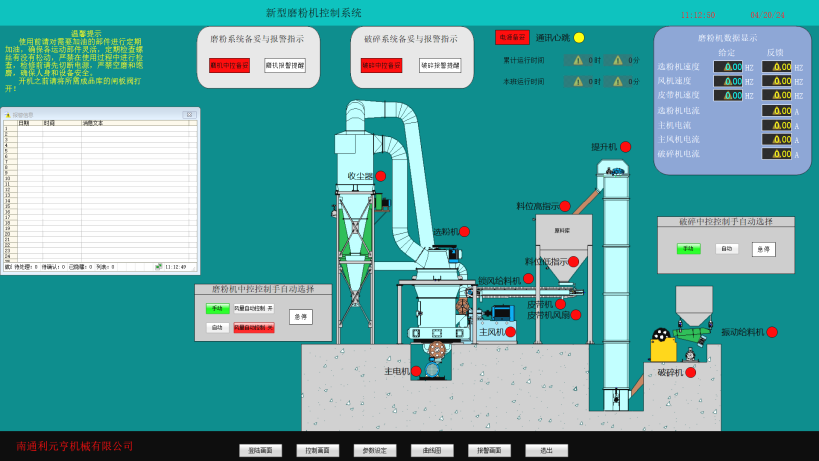
① Operace spuštění jednoho kliknutí
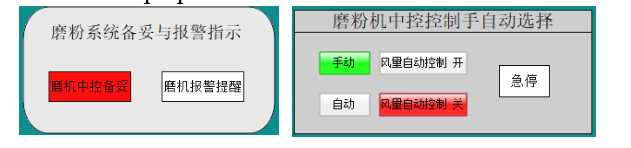
Když je signál ovládacího ovládacího prvku Mill Center Ready Green, vyberte „Auto“ v manuálním a automatickém výběrovém rozhraní mlýna, když se tlačítko „Auto“ stane zeleně, klikněte na tlačítko „One Key Start“ v automatickém ovládacím rozhraní spusťte zařízení a zařízení začne v pořadí spouštění. Po kliknutí na tlačítko „One Kláves Stop“ bude veškeré zařízení vypnuty v pořadí vypnutí.
② Ruční provoz
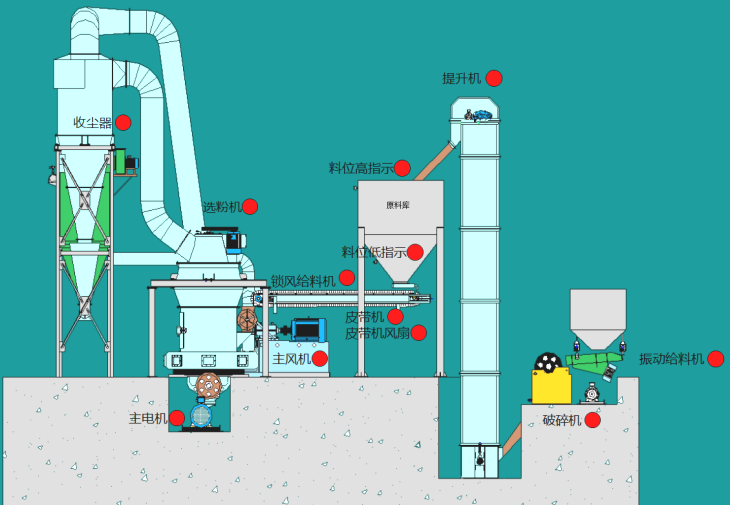
Když je připraven signál ovládacího prvku Mill Center Green, vyberte „Manuál“ v manuálním a automatickém výběrovém rozhraní mlýna, když se tlačítko „Manuální“ zeleně otočí, klikněte na červené tlačítko vedle vzoru zařízení na operačním rozhraní, když červené tlačítko začne zelené, to znamená, že zařízení začíná. Manuální přepínací sekvence odkazuje na kapitolu 6.
B.Alarm Screen
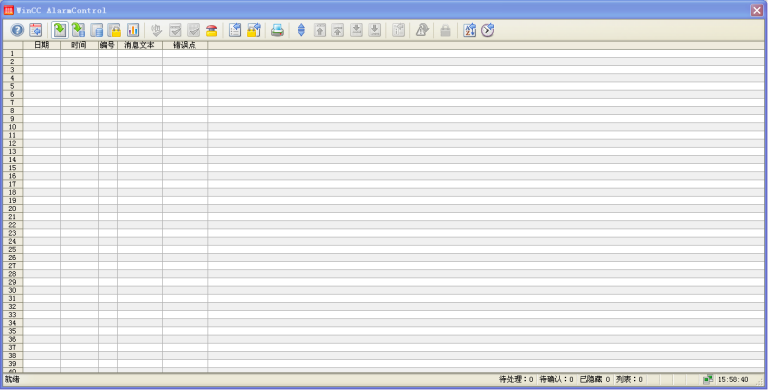
Tato obrazovka se používá hlavně k zobrazení informací o alarmu zařízení a uložení těchto informací pro pozdější prohlížení. Jak je znázorněno na obrázku, všechny alarmy mají čas alarmu, potvrzený čas, poplachová zpráva a čas na konci alarmu. Když se objeví alarm, může jej operátor vybrat kliknutím na něj a poté stisknutím tlačítka „Potvrzený“ potvrzení alarmu a zobrazí se potvrzený čas alarmu. Je důležité si uvědomit, že alarmy lze potvrdit pouze tehdy, když k nim dojde. Pokud je na jedné obrazovce zobrazeno příliš mnoho alarmů, může být obrazovka převrácena pomocí tlačítek „Flip Up“ a „Flip Down“.
Informace o alarmu se zobrazí ve třech barvách: Červená, když dochází k alarmu; zelená, když alarm zmizel; a fialová, když dochází k alarmu a potvrzuje. Věnujte pozornost těmto barvám a správně určete poruchy.
Alarmy, které se již objevily, nelze uměle odstranit. Zmizí pouze tehdy, když se alarmy nahromadějí na určitý počet a jsou nahrazeny novými alarmy.
c.Parameter nastavení obrazovky
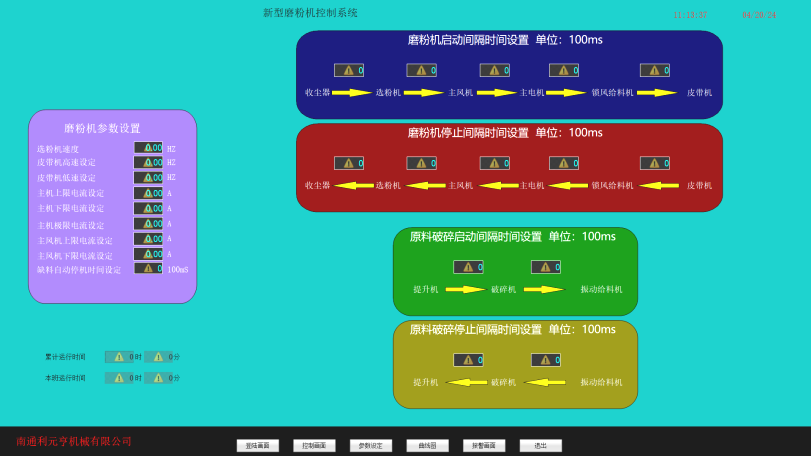
Nastavení parametrů zaznamenává doba zahájení a hodnoty času zastavení. Jak je znázorněno na obrázku, pro zadání nastavení parametrů nejprve klikněte na tlačítko nastavení parametru na hlavní obrazovce, zadejte heslo (tovární heslo je 123456) do malého okna a zadejte obrazovku nastavení parametrů, pokud je heslo správné. Toto heslo může být upraveno ve funkci úpravy hesla v rozhraní zadáním dvakrát. Udržujte upravené heslo správně, abyste se vyhnuli zapomenutí nebo úniku. Pokud zapomenete na heslo, kontaktujte nás včas.
Pokud chcete změnit určitou hodnotu, zadejte rozhraní a klikněte na tuto hodnotu, objeví se klávesnice. Zadejte data, která chcete změnit na klávesnici, a kliknutím na „Enter“ potvrdit, data budou změněna. Chcete -li však uložit data, musíte kliknout na tlačítko „Zpět na hlavní obrazovku“ a potvrdit změnu v zobrazeném potvrzovacím okně.
Je důležité si uvědomit, že jakékoli změněné parametry nesmí překročit horní a dolní limity (max, min) zobrazené na klávesnici, to je chránit bezpečnost provozu zařízení.
D.Current Graph Screen
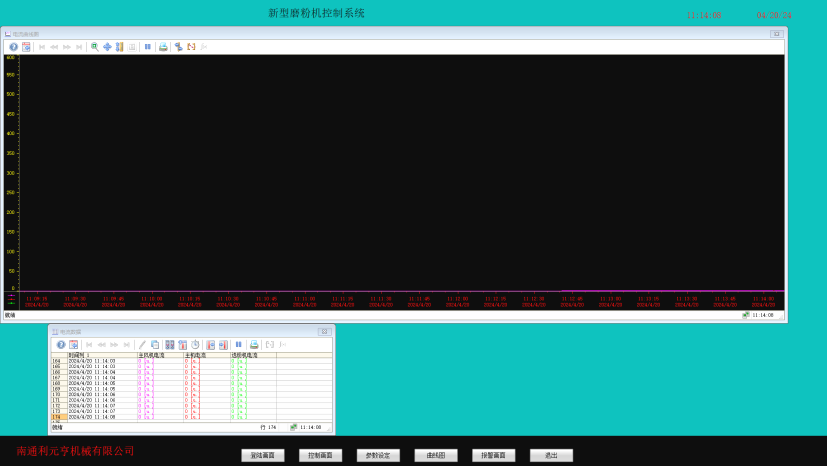
Běžící proud hlavního stroje, ventilátoru a odlučovače prášku můžete kdykoli v aktuálním rozhraní grafu křivky kdykoli pozorovat.

 Email:
  Telephone: +86-13951382065
 Phone: +86-13951382065